

こんなお悩みを解決します!
今回は、Braveブラウザを使った『YouTube広告の全ブロック&バックグラウンド再生』のやり方を解説します。
PC・スマホでBraveを3年以上愛用しているぼくが、2026年の「広告が消えない」ケースの直し方までまとめました。
本記事を読むことで、『邪魔な広告&ストレス』ゼロでYouTubeをたのしめますよ!
BraveならYouTube広告が無料で消える【結論】
結論からいうと、Braveブラウザを入れるだけで、YouTubeの広告は表示されなくなります。
アプリの追加も、月額料金も、難しい設定もいりません。
- Brave:無料・スマホもPCもOK・YouTube以外の広告もブロック
- YouTube Premium:月1,280円・YouTube広告のみ
- 拡張機能:無料だがPCのみ・精度は低め
3つの方法のくわしい比較は、『YouTube広告を無料で消す方法3つの比較』をどうぞ。

YouTube広告ブロックの設定手順【3STEP・スマホもPCもOK】
バックグラウンド再生する前に、初期設定3STEPを終わらせましょう!
この3STEPが終わると、広告ブロックが作動しますよ!
STEP1:Braveブラウザをダウンロード
まずは、Braveブラウザのダウンロードです。



ダウンロードが済んだら、Braveブラウザを起動し、設定を進めていきましょう。
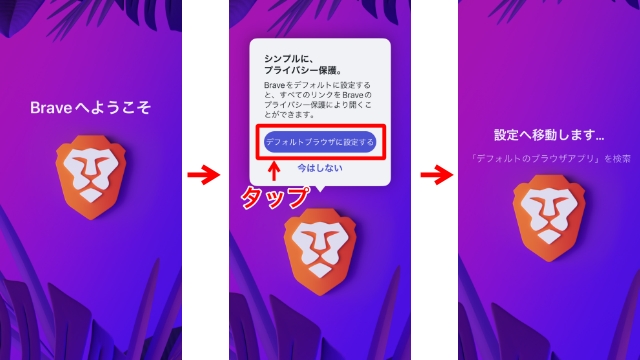
STEP2:初期設定を行う
ここでは、iPhoneを使って初期設定方法を解説します。
Androidをユーザーは以下記事を参考にしてくださいね!
「デフォルトブラウザに設定する」をタップ。(「今はしない」でもOKです)
設定画面から「デフォルトブラウザApp」→「Brave」の順にタップ。
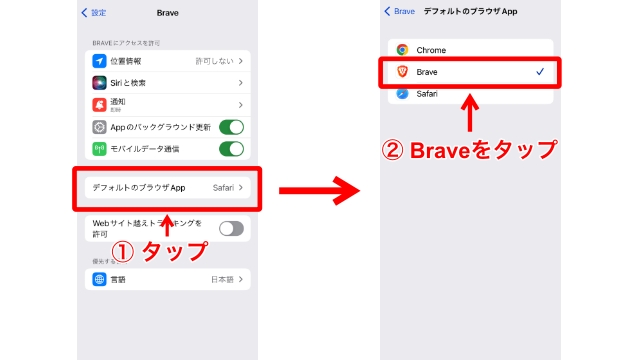
以上で、Braveブラウザの基本設定が完了!
STEP3:YouTubeをひらくと、もう広告ブロックが始まっています
画面を一度タップすれば、トップ画面にYouTubeが表示されています。
あとは、YouTubeをタップすると自動で広告ブロックが始まりますよ!
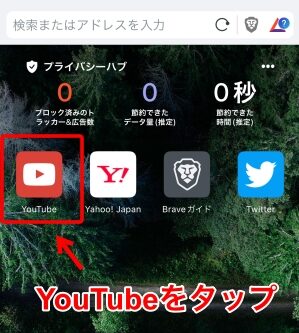
仮にアプリが表示されていない場合は、検索窓からYouTubeを検索しましょう。
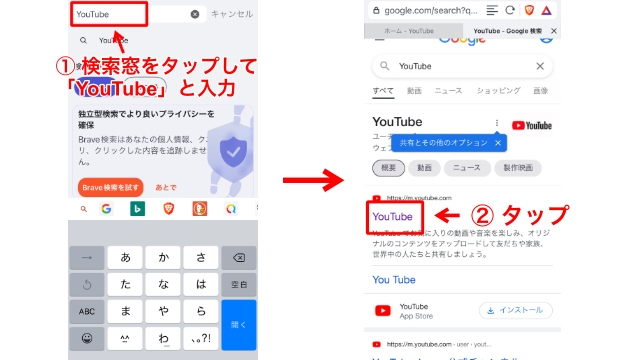
その後、トップ画面からすぐ見れるよう、「設定」→「お気に入り追加」を忘れずに!
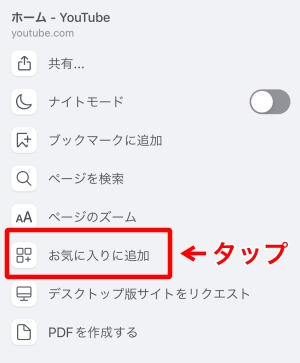
これで、YouTube広告のブロックは完了です!
実際に筆者のiPhoneで再生した画面がこちら(広告なしで、いきなり本編が始まります)。
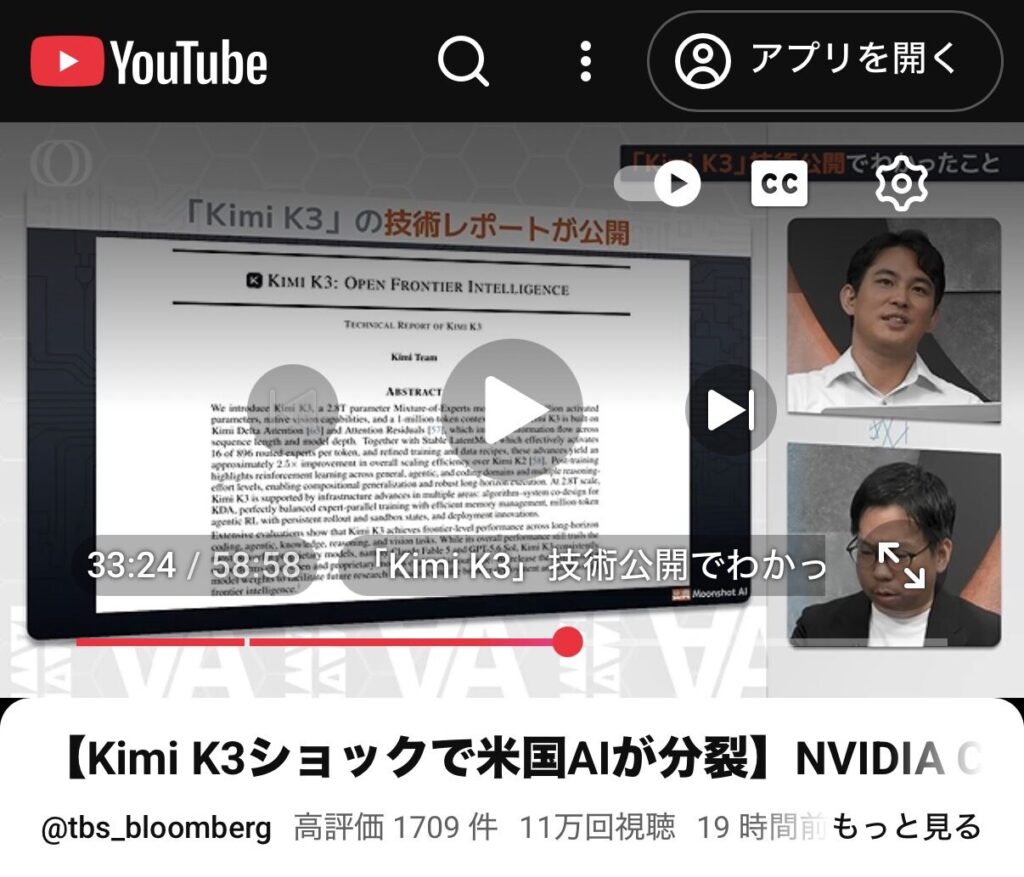
ちなみにBraveには、表示しなかった広告の分だけ仮想通貨がもらえる仕組みもあります。(くわしくは本記事の後半で解説)
バックグラウンド再生のやり方【iPhone・Android】

YouTubeでバックグラウンド再生する手順は、設定をオンにするだけです。
iPhone版・Android版それぞれ解説しますね!
こちらをクリックして、『iPhone版Braveのバックグラウンド再生手順』へジャンプする!
こちらをクリックして、『Android版Braveのバックグラウンド再生手順』へジャンプする!
iPhoneでバックグラウンド再生する手順
iPhoneでバックグラウンド再生する手順は、下記の通り。
順番に解説しますね!
STEP1:バックグラウンド再生の設定をONにする
トップ画面の「…」→「設定」→「音声のバックグラウンド再生を有効にする」をタップ。
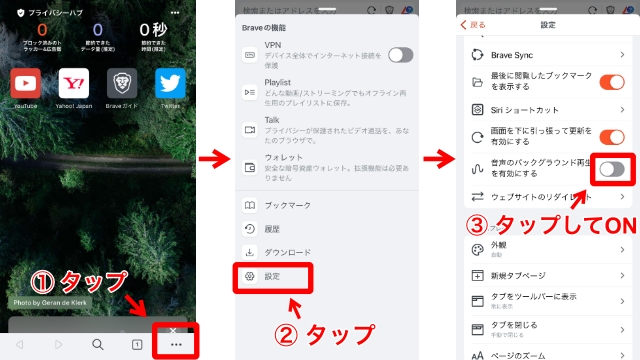
設定は、たったこれだけでOKです!
STEP2:バックグラウンド再生する
あとは、動画を選び、2クリックするだけです。
①〜③の手順通り、ピクチャーインピクチャーモードに切り替える。
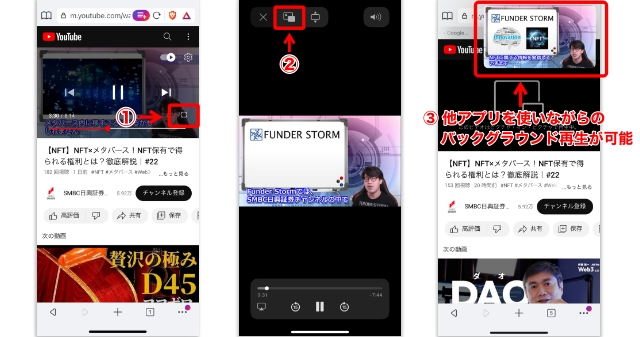
無料で手軽にバックグラウンド再生できるので、ぜひ使ってみてくださいね!
Androidでバックグラウンド再生する手順
Android版は、近年のアップデートで設定なしのバックグラウンド再生・ピクチャーインピクチャーに対応しました。
動かない場合は、「設定」→「メディア」→「バックグラウンド再生を有効にする」をオンにしてください。
(※筆者はiPhone・PC環境のため、Android版は公式情報ベースの案内です)
バックグラウンド再生の注意点【画質の上限・途切れる時】
バックグラウンド再生の注意点は、下記の2つです。
それぞれ解説します!
超高画質では見れない【スマホ版のみ】
スマホ版のBraveでは、超高画質での動画再生に上限があります。(上限はバージョンや端末により変わることがあります)
| MAX:720p (スマホ版Brave) |
HD画質(ハイビジョン画質) ※自動の360pでも違和感なし |
| MAX:2,160p (PC版Brave) |
4K画質(フルハイビジョンの4倍の画質) ※自動でも違和感なし |
| 【スマホでは左右にスクロールできます】 | |
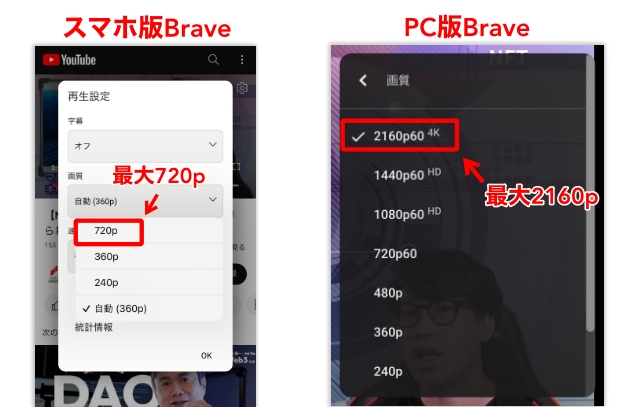
画質にこだわらない方は、まったく気にする必要はありませんよ!
たまに途切れることがある
たまにですが、下記のようなタイミングで動画が途切れることもあります。
- 画面をロックした時
- 別のアプリに切り替えた時
動画が途切れたら、再生ボタンをタップしてくださいね!
Brave Playlistの使い方【動画をまとめて連続再生】
BraveのPlaylist機能を使うと、YouTube動画をプレイリストにまとめて連続再生・バックグラウンド再生できます。
(※以前あった「オフライン保存」は、Appleの審査方針により2026年6月から一時停止中です。Braveが異議申し立てを行っており、復活が期待されています)
ここでは、ぼくが使っているiPhone版(iOS専用機能)の手順を紹介します。
プレイリストへの追加は、下記の2STEPです。
手順①:Playlistへの追加
Playlistへの追加は、ボタンひとつですぐ行えます。
Playlistへ追加したい動画を開き、画像にあるマークをタップ。
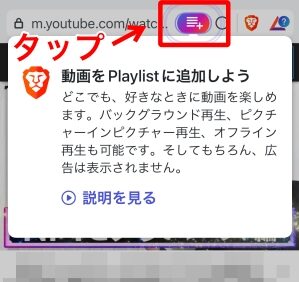
これで、Playlistへ動画が追加されました!
手順②:追加したPlaylistの見方
画面下の「…」→「Playlist」→「追加済み」を順にタップして動画視聴。
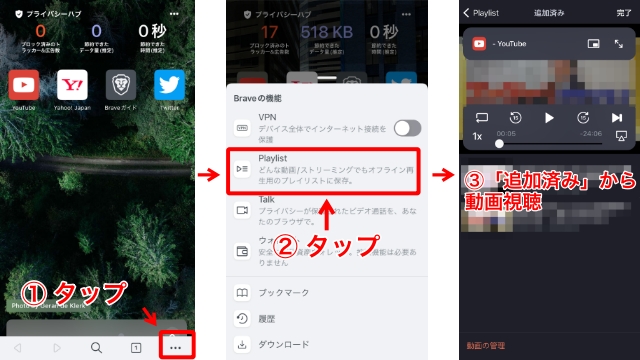
Playlist登録した動画は、一旦追加済みに保存されていきます。
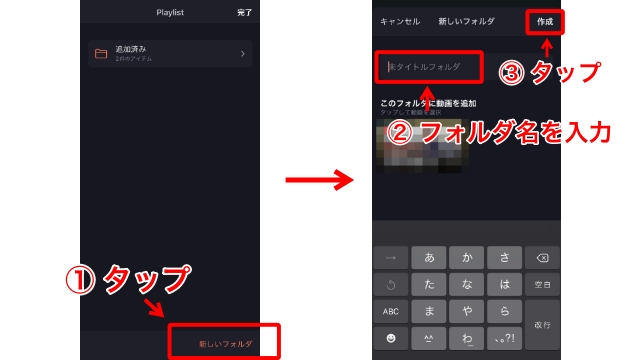
仮に動画をカテゴリー分けしたい場合は、以下の手順から新しいフォルダを作成しましょう。
「新しいフォルダ」→ファイル名を入力して「作成」をクリック。
「動画の管理」→「移動」→ フォルダを選択して「完了」をタップ。
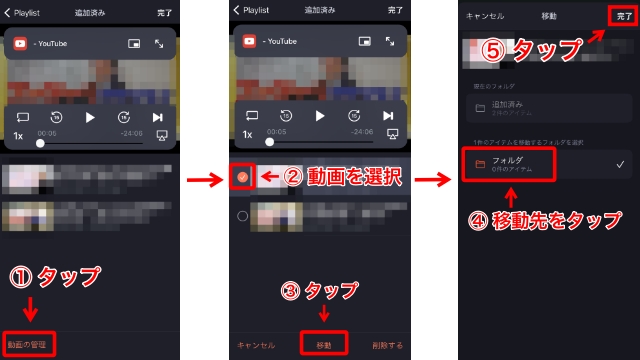
各ジャンルで動画を分けておくと、動画を探す手間が省けて、スイスイ視聴できますよ!
プレイリストについてくわしく知りたい方は、以下記事をご参照ください。
>>Brave Playlist(プレイリスト)の使い方まとめ

YouTube広告が消えない・急に出る時の直し方5つ【2026年対応】
YouTube側の広告の仕組みは年々強化されていて、「昨日まで消えていた広告が急に出るようになった」というケースがあります。
これはYouTube側の対策とBrave側の修正が交互に続いている途中経過で、故障ではありません。
結論からいうと、下記の5つを上から順に試せば、ほとんどの場合は直ります。
広告が消えない時の直し方5つ
- Shields(シールド)の強度を「積極的」に変更
- フィルタリストを更新する
- キャッシュ・閲覧履歴を削除する
- Braveを最新版にアップデートする
- それでも消えない時は数日待つ
①Shields(シールド)の強度を「積極的」に変更
YouTubeを開いた状態で、アドレスバー横のライオンマークをタップします。
「詳細コントロール」から、トラッカーと広告のブロックを「積極的」に変更しましょう。
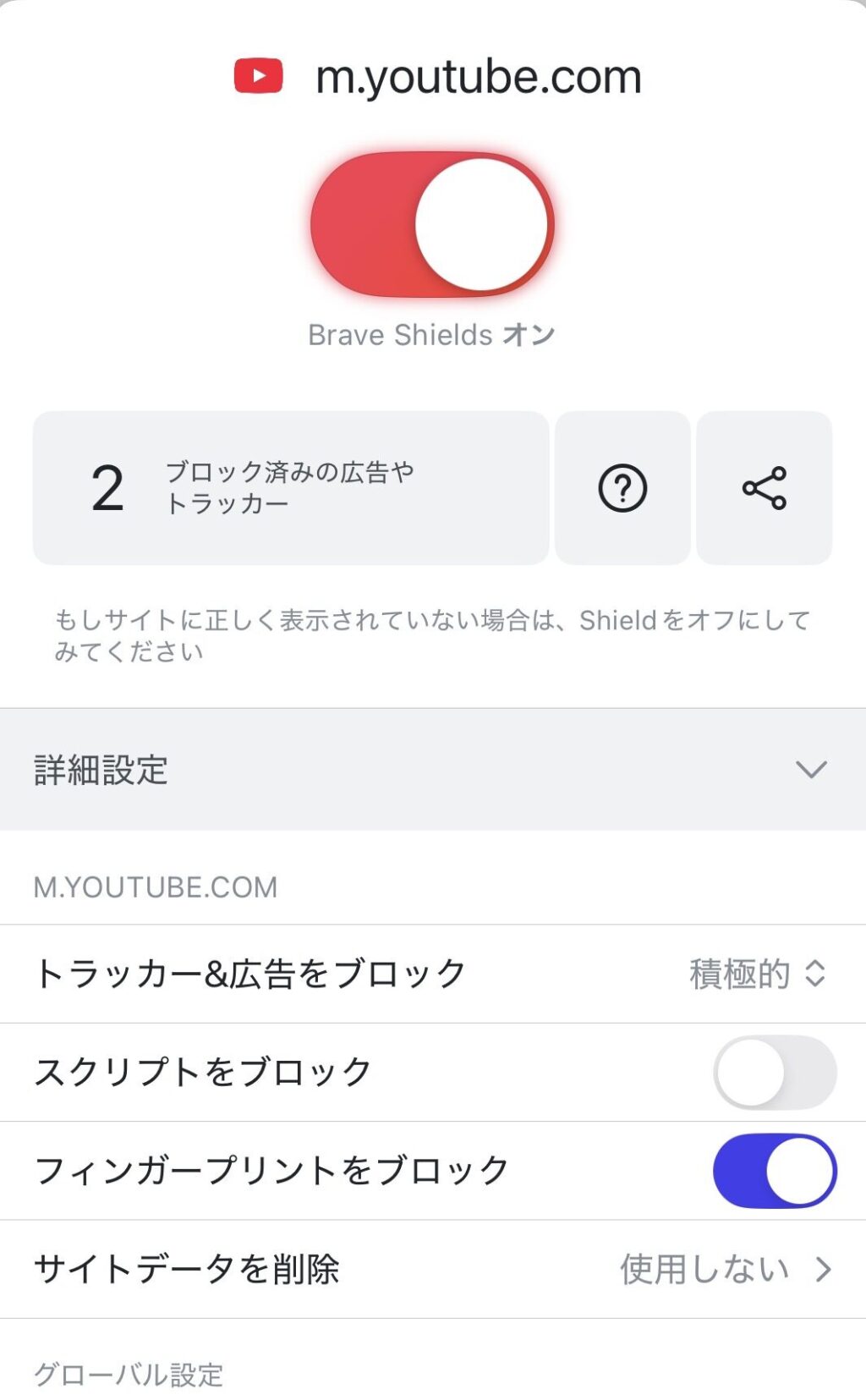
標準設定より一段強いブロックがかかり、しつこい広告にも対応できます。
②フィルタリストを更新する
iPhoneの場合は、「…」メニュー →「設定」→「Shieldsとプライバシー」→「コンテンツフィルタリング」→「リストを更新」の順にタップします。
PCの場合は、設定 → Shields → コンテンツフィルタリングの「リストを更新」を押します。(アドレスバーに「brave://settings/shields/filters」と入力しても開けます)
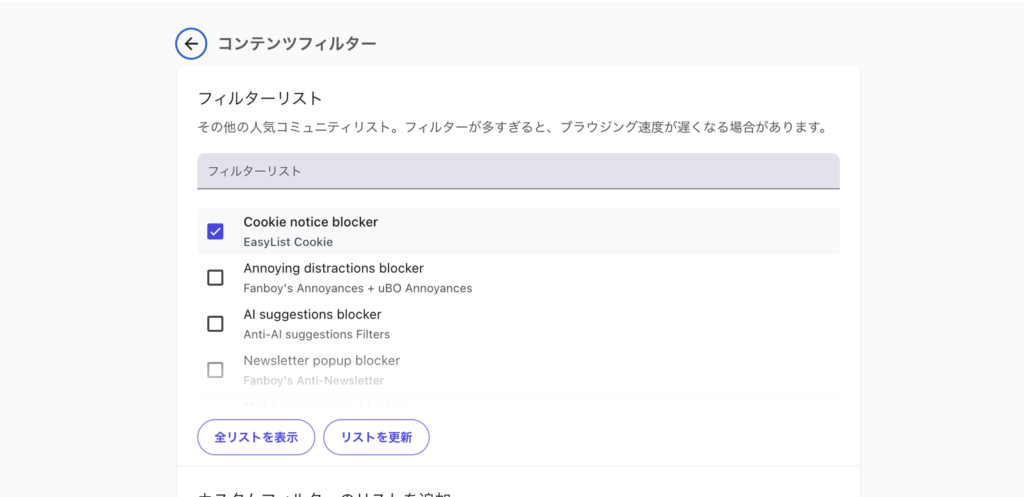
広告ブロックの定義データが最新になり、新しいタイプの広告に対応できます。(参照元:Brave公式ヘルプ)
③キャッシュ・閲覧履歴を削除する
古いデータが残っていると、ブロックが正しく効かないことがあります。
画像つきの削除手順は、本記事の対処法パートにまとめています。
④Braveを最新版にアップデートする
Brave側の広告ブロック対策は、アップデートで随時強化されています。
アプリストア(スマホ)またはBraveの設定画面(PC)から、最新版へ更新しましょう。
⑤それでも消えない時は数日待つ
YouTubeの広告強化とBraveの対策は、いわば「いたちごっこ」です。
過去のケースでは、数日〜1週間ほどでBrave側のアップデートにより解消されてきました。
最新の状況は、Brave公式コミュニティで確認できますよ。
YouTubeが見れない・重い時のケース別対処法
「広告」ではなく「動画そのもの」が見れない時は、下記のケース別に対処しましょう。
画面が真っ暗になる・エラーが出る
ライオンマークからShieldsを一時オフにして、直るか確認します。
直った場合はShieldsが原因なので、オンに戻して強度を「標準」にすると、ブロックと表示を両立できます。
ログインできない・画面が崩れる
Shieldsの「詳細コントロール」で、Cookieのブロックを「サイト間Cookieのみブロック」に緩和してみてください。
再生がカクカクする・重い
開きすぎたタブを閉じて、キャッシュを削除しましょう。(手順は対処法パートへ)
スマホでYouTubeアプリに飛ばされる
Braveのメニューから「デスクトップ版サイトをリクエスト」を選ぶと、ブラウザ内でそのまま視聴できます。
バックグラウンド再生できない・調子が悪い時の対処法7つ
Braveブラウザでバックグラウンド再生できない時は、下記の7つの対処法を試してみましょう。
順番に解説しますね!
バックグラウンド再生が有効になっているかを確認する
以下の手順にて、バックグラウンド再生がオンになっているかを確認しましょう。
すでにオンになっているなら、一度オフにしてみてくださいね。
<iPhoneユーザーの場合>
①〜③の手順で、バックグラウンド再生がオンになっているか確認。
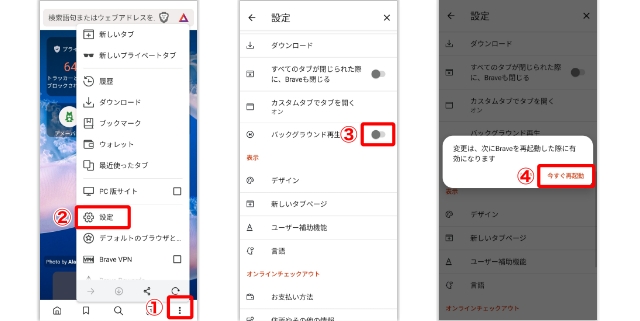
<Androidユーザーの場合>
①〜④の手順で、バックグラウンド再生をオンにする。
間違えてYouTubeアプリをひらいていないか確認する
YouTubeアプリを間違えて開いている場合もあります。
見分け方のポイントは、画面上部にURLやライオンマークが表示されているかどうか。
表示がない場合は、YouTubeアプリを起動しています。
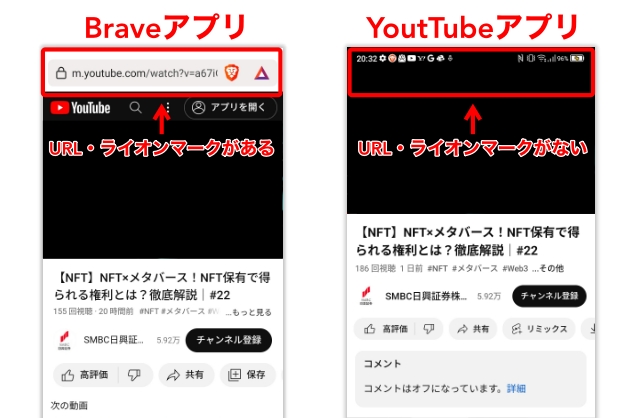
Androidであれば、画面上部に「アプリを開く」と表示されるので、見分けがつきやすいですね!
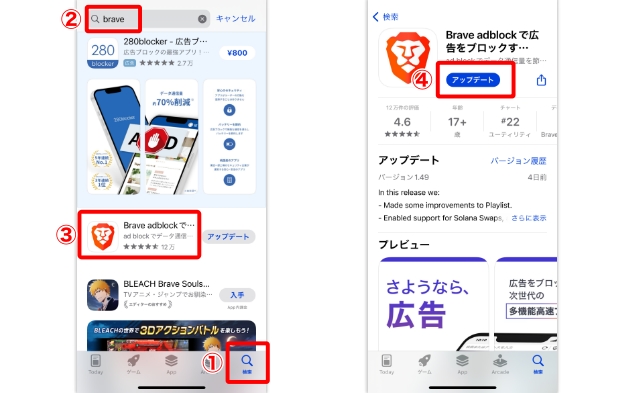
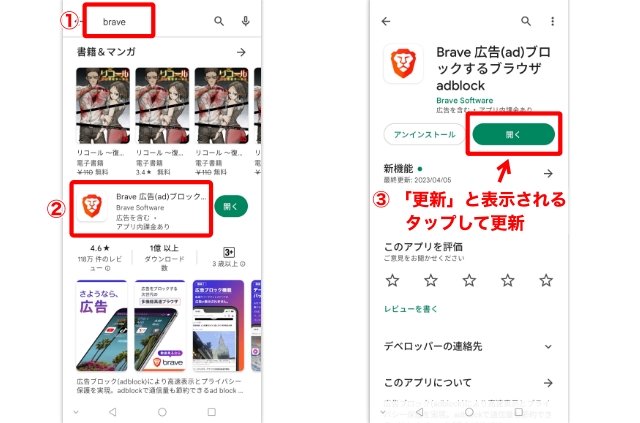
アプリストアで最新バージョンに更新する
Braveが最新でないため、バックグラウンド再生ができない可能性もあります。
スマホのアプリストアから、Braveを最新バージョンにアップデートしましょう!
<iPhoneユーザーの場合>
AppStoreをひらき、①〜④の手順通り進める。
<Androidユーザーの場合>
Playストアをひらき、①〜③の手順通り進める。
Brave Shieldsを無効にしてみる
Brave Shieldsとは、Webサイトの広告をブロックしてくれる機能のこと。
一旦設定をオフにしてみて、バックグラウンド再生できるか確認しましょう。
画面上のライオンマークをタップ→Brave Shieldsをオフ。
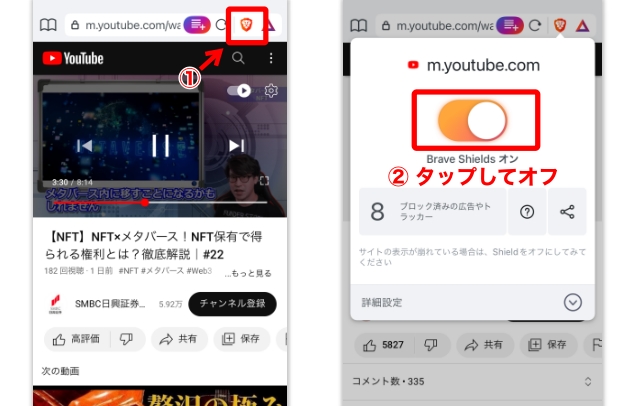
iPhone・Androidも上記の流れで、Brave Shieldsのオンオフを切り替えられます!
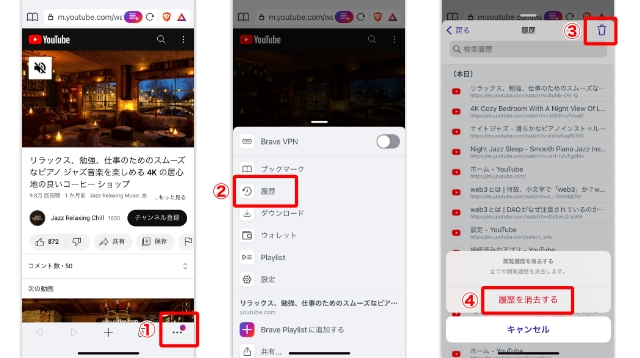
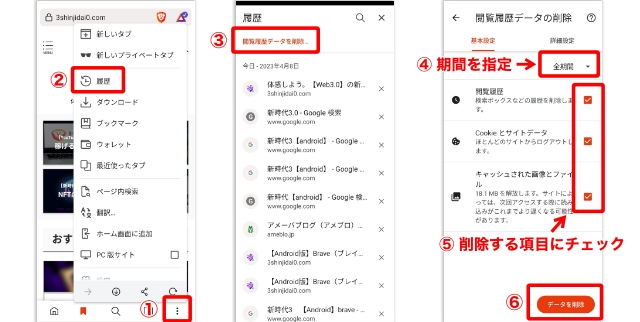
閲覧履歴データを削除する
Braveの閲覧履歴データを削除しましょう。
古いデータが溜まりすぎて、パフォーマンスが悪くなっている可能性もあります。
閲覧履歴データの削除手順は、以下の通り。
<iPhoneユーザーの場合>
①〜④の手順通り、閲覧履歴を削除する。
<Androidユーザーの場合>
①〜⑥の手順通り、閲覧履歴を削除する。
キャッシュを削除する
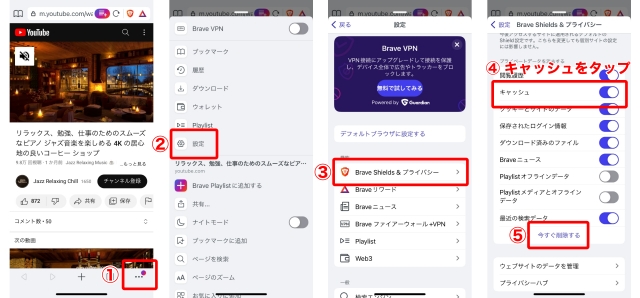
キャッシュ(=スマホに残っている古いデータ)の削除も有効です。
<iPhoneユーザーの場合>
①〜⑤の手順通り、キャッシュを削除する。
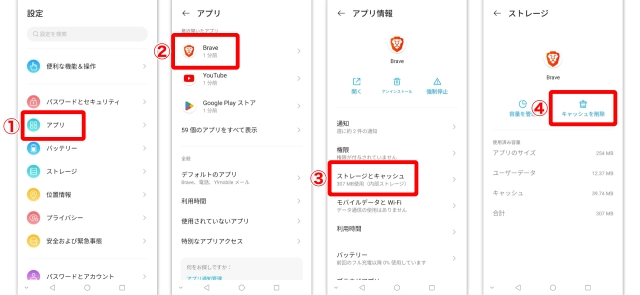
<Androidユーザーの場合>
AndroidではBraveからでなく、スマホの設定からキャッシュを削除します。
①〜④の手順通り、キャッシュを削除する。
お使いのスマホの機種によっては、キャッシュの削除方法が異なることも。
下記の公式サイトも参考にしながら、キャッシュを削除してくださいね。
また、Androidをお使いの方は、『動画再生に不具合が生じた場合』もあわせてご確認ください!
その他のQ&Aは、『公式ヘルプセンターページ』をどうぞ。
PC版サイトで再生してみる
以下の手順で、PC版サイトに変更するやり方もあります。
<iPhoneユーザーの場合>
「…」→「デスクトップ版サイトをリクエスト」をタップ。
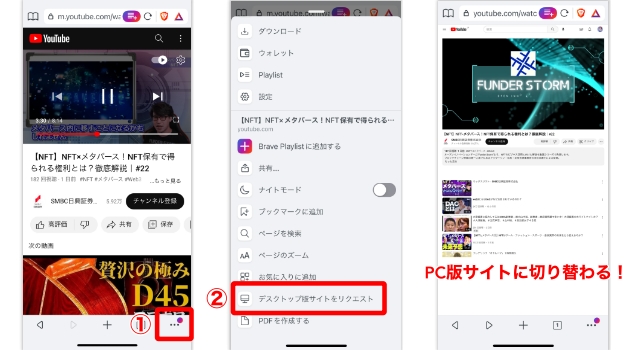
<Androidユーザーの場合>
「…」→「PC版サイト」をタップ。
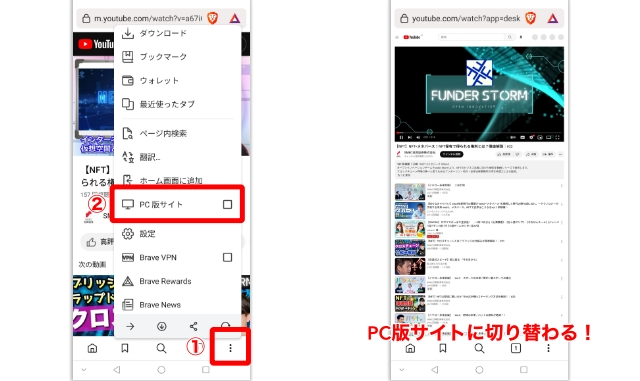
PC版サイトに切り替え、バックグラウンド再生ができるかチェックしましょう!
Brave×YouTubeのよくある質問

よくあるQ&Aを4つ、解説していきます。
Braveは本当に無料で使えるの?
無料で使えます。(ぼく自身も無課金です)
具体的には、下記の機能が無料で使えます。
- 円に交換できる仮想通貨が稼げる
- 邪魔な広告の自動ブロック
- ページの高速表示&バッテリー節約
- 動画のバックグラウンド再生
- Zoomのような通話機能
- 接続情報の匿名化
- YouTube動画のプレイリスト機能(iPhoneのみ)
Braveブラウザの料金については、以下記事でも解説しています!
>>【99%が無料】Braveブラウザの料金は?3つの有料機能も解説

どのスマホでも仮想通貨を稼げる?
結論からいうと、スマホでは「Android」ユーザーのみ稼げます。

設定のやり方は、本記事のついで設定をご覧ください。
仮想通貨の稼ぎ方は、以下の記事を参考にしてください!
そもそも広告ブロックはBrave以外でもできるの?
結論、下記2つの選択肢があります。
- YouTubeプレミアムに加入
- 拡張機能を追加
しかし、下記の通り圧倒的にBraveブラウザがおすすめです。
- Brave:無料・スマホもPCもOK・YouTube以外の広告もブロック
- YouTube Premium:月1,280円・確実だがYouTube広告のみ
- 拡張機能:無料だがPCのみ・精度は低め
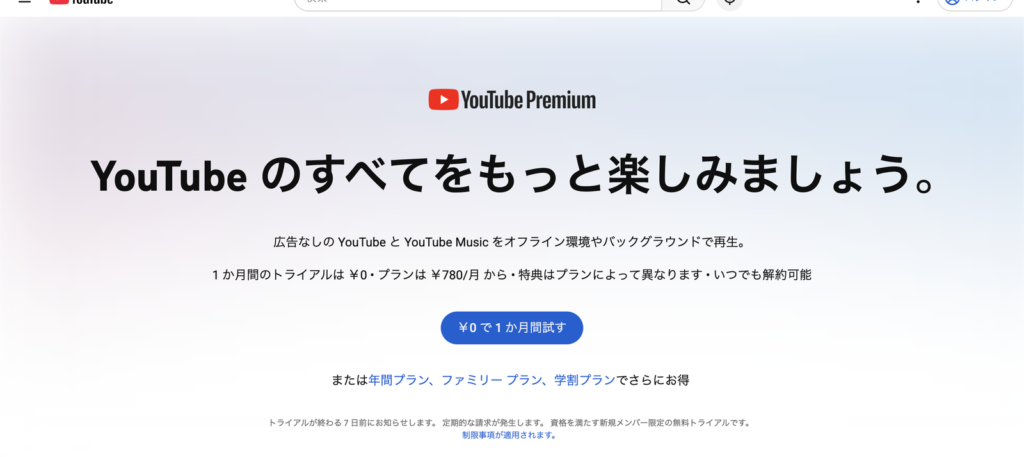
YouTube Premiumの公式ページ。広告なしの視聴は有料プランですが、Braveなら無料です。
くわしい比較は、『YouTube広告を無料で消す方法3つの比較』をどうぞ。
くわしく知りたい方は、『【iPhone・Android・PC】うざいYouTube広告の消し方』をどうぞ!
iPhone・Androidどちらもバックグラウンド再生できるの?
どちらもできます。
ただし、プレイリスト機能はiPhoneのみです。
そして仮想通貨BATを稼げるのは、Androidのみです。
iPhone・Androidとも、良い面がありますよ。
詳細は、『Brave(ブレイブ)ブラウザの問題点7つ・対処法』にまとめています。
それでも広告が消えない時は?
結論からいうと、直し方5つを試したうえで、数日待ってみてください。
どうしても今すぐ確実に消したい場合は、公式のYouTube Premium(月1,280円)が最後の選択肢です。
無料で粘るか、確実性にお金を払うかの二択なので、どちらを選んでも間違いではありませんよ。
【ついで設定】ブロックした広告の分だけ、仮想通貨をもらう
ここまでで、YouTubeの広告は消えました。
実はBraveには、表示しなかった広告の分だけ、仮想通貨BATが届く仕組みがあります。
受け取り用にビットフライヤーの無料口座だけ用意しておけば、あとは放置でOKです。
(※iPhoneはBATの受け取りに非対応です。PCやAndroidでBraveを使う方向けの設定になります)
設定の手順と実際いくら貯まるかは、『BATの貯め方・換金手順【実測】』で解説しています。
まとめ:広告ゼロのYouTubeをたのしもう
本記事の内容をまとめます。
どうしても直らない場合は、Brave公式コミュニティものぞいてみてください。
仮想通貨のもらい忘れがないよう、ビットフライヤーの無料口座だけ先に用意しておきましょう!

>>【Android版】Brave(ブレイブ)ブラウザの使い方・設定方法

>>【99%が無料】Braveブラウザの料金は?3つの有料機能も解説
>>【辛口あり】Brave(ブレイブ)ブラウザの評判・本音レビュー

>>【比較あり】Brave(ブレイブ)ブラウザの危険性・安全性